
실행방법
다운받은 파일의 압축을 풀고 별도의 설치 없이 실행할 수 있습니다.
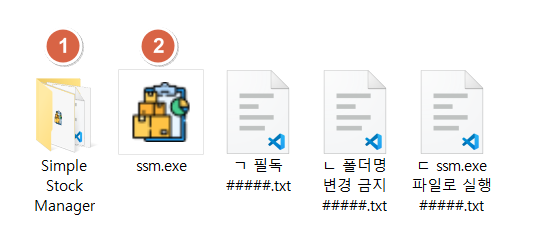
1. 압축풀기
파일의 압축을 풀면 왼쪽 그림과 같이 총 1개의 폴더와 4개의 파일을 확인 할 수 있습니다.
2번으로 표시된 ssm.exe로 프로그램을 실행합니다.
1번으로 표시된 폴더의 이름을 절대 변경하지마세요.
변경시 프로그램 실행이 되지 않습니다.
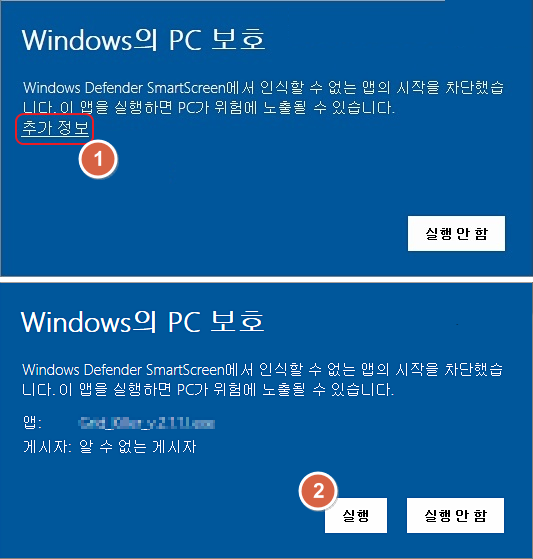
2. 실행
만약 프로그램 실행시 윈도우의 스마트 스크린으로 인하여 차단이 되는 경우 왼쪽 이미지를 참고하여
1번의 추가 정보 버튼 클릭
2번의 실행 버튼 클릭
을 통해 프로그램을 실행 할 수 있습니다.
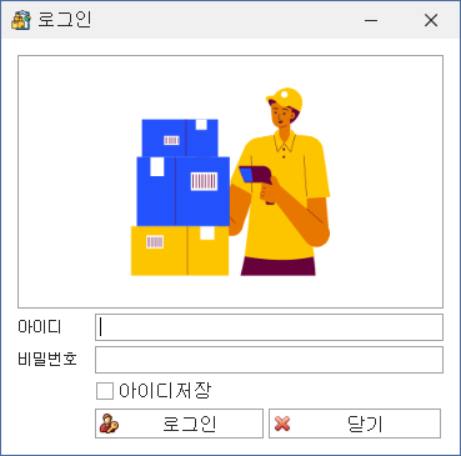
3. 로그인
아이디와 비밀번호를 통해 로그인 할 수 있습니다.
사용자 정보의 추가/수정/삭제 는 관리자만 사용할 수 있습니다.
아이디 저장 체크 박스를 사용하여 사용자의 아이디를 저장 할 수 있습니다.
단, 관리자의 아이디와 비밀번호는 저장되지 않습니다.
또한 관리자의 비밀번호는 변경이 불가능하므로 분실에 유의 하시기 바랍니다.
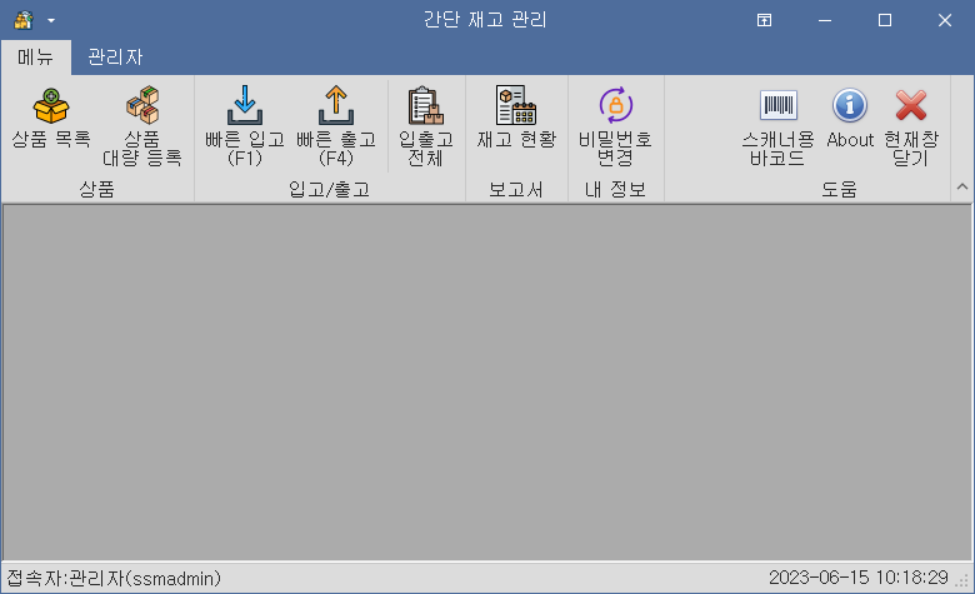
4. 기본화면
프로그램의 기본 구성은 상단에 메뉴 및 기능버튼, 중앙에 본문내용 표시로 구성됩니다.
각 메뉴별로 중앙에 실제 본문 내용이 표시되거나, 팝업창으로 대체되는 화면이 구분됩니다.
화면 하단의 좌측에는 로그인 한 사용자의 간략한 정보가 표시되며, 우측에는 현재 시간이 실시간으로 표시됩니다.
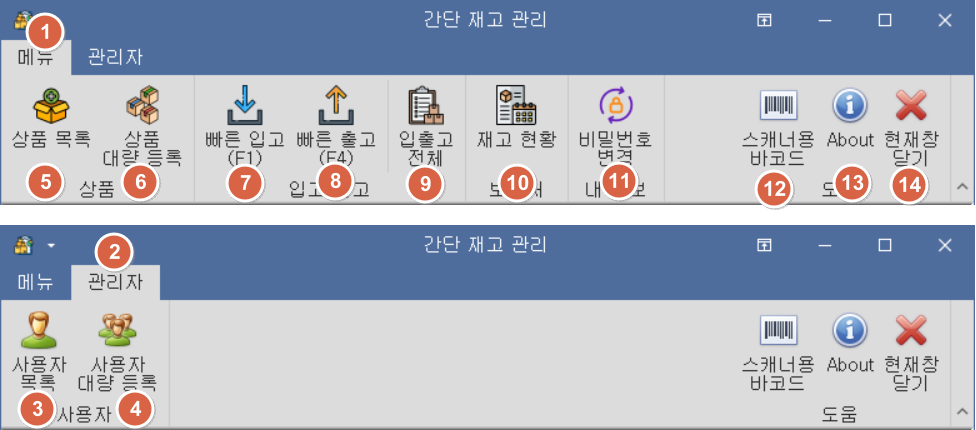
5. 메뉴설명
1 메뉴 : 프로그램의 전체 메뉴 그룹입니다.
2 관리자 : 관리자 계정으로 로그인 해야만 볼 수 있는 메뉴 그룹입니다.
3 사용자 등록 : 사용자 정보 전체 목록을 볼 수 있으며, 각 사용자를 등록/수정/삭제 할 수 있습니다.
4 사용자 대량 등록 : 엑셀을 통해 사용자를 대량으로 등록 수정 할 수 있는 메뉴 입니다.
5 상품 목록 : 엑셀을 통해 사용자를 대량으로 등록 수정 할 수 있는 메뉴 입니다.
6 상품 대량 등록 : 엑셀을 통해 상품를 대량으로 등록 수정 할 수 있는 메뉴 입니다.
7 빠른 입고 : 등록된 상품에 대한 입고 처리를 할 수 있는 메뉴 이며, 키보드 F1 키를 누르거나 바코드를 스캔하여 메뉴를 실행 시킬 수 있습니다.
8 빠른 출고 : 등록된 상품에 대한 출고 처리를 할 수 있는 메뉴 이며, 키보드 F4 키를 누르거나 바코드를 스캔하여 메뉴를 실행 시킬 수 있습니다.
9 입출고 전체 : 입고/출고를 등록 할 수 있으며, 기존에 입출고된 내역을 조회 할 수 있습니다.
10 재고 현황 : 일자별 재고량을 조회 할 수 있으며, 각 재고 클릭시 해당 일자 까지의 입출고 내역도 조회 할 수 있습니다.
11 비밀번호 변경 : 로그인한 사용자의 비밀번호를 변경 할 수 있습니다.
12 스캐너용 바코드 : 빠른입고, 빠른출고 에서 사용하는 바코드를 다운로드 할 수 있는 메뉴 입니다. 해당 메뉴에서 바코드를 다운받아 인쇄 후 스캐너를 통해 메뉴를 호출, 기능을 동작 시킬 수 있습니다.
13 About : 프로그램의 버전 정보를 표시합니다.
14 현재 창 닫기 : 화면 중앙에 표시된 메뉴의 내용을 닫을 수 있습니다.
** 엑셀을 통해 데이터를 대량으로 등록 수정 할 경우 각 메뉴에 맞는 양식을 각 메뉴에서 다운로드 할 수 있으며, 지정된 양식으로만 데이터 처리가 가능합니다.
** 모든 메뉴에서 데이터의 삭제 기능은 관리자만 가능합니다.
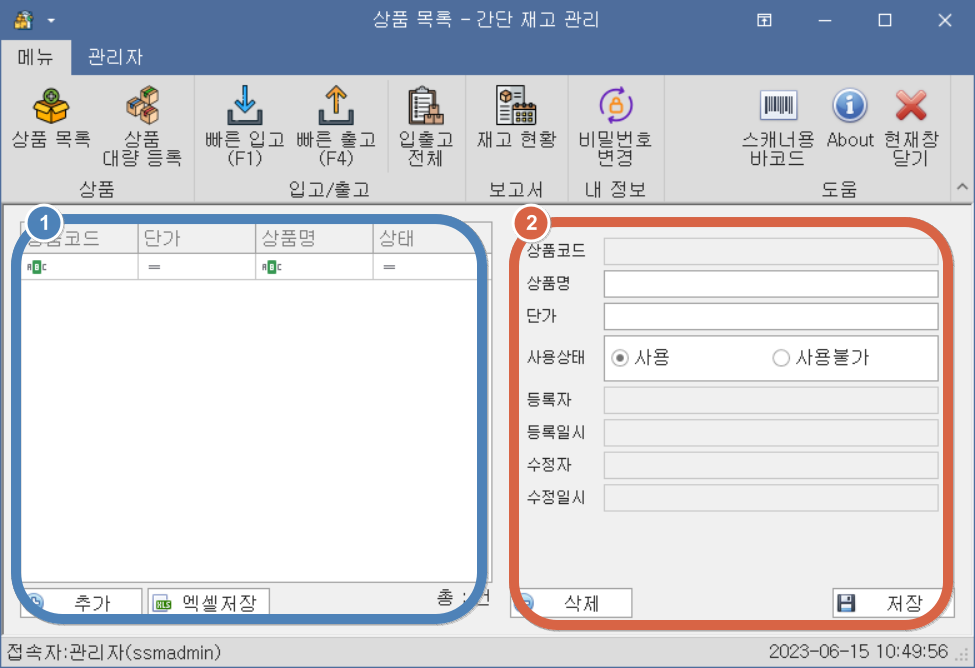
6. 화면의 구성
대부분의 화면이 (1번표시)왼쪽은 목록 / (2번표시)오른쪽은 상세 내용으로 구성되어 있습니다.
왼쪽의 목록에서 값을 선택하면, 오른쪽에 세부 내용이 표시 됩니다.
왼쪽 하단의 추가 버튼을 누르면 오른쪽의 입력값들이 초기화 되고, 데이터 입력 후 저장 버튼을 누르면 왼쪽에 반영됩니다.
왼쪽 목록의 액셀버튼을 통해 표시되는 데이터 전체를 다운로드 할 수 있습니다.
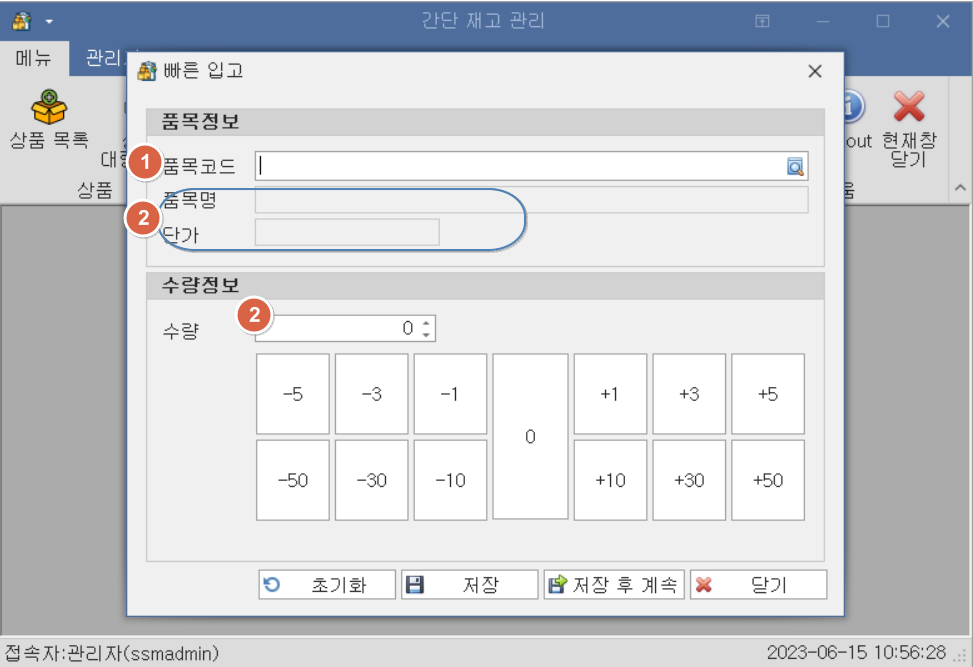
7. 바코드로 사용가능한 화면의 구성(빠른입고/출고)
(1번표시)의 품목코드 입력란에 사전에 등록된 품목코드(바코드)를 입력 후 엔터키를 누르거나, 제품의 바코드를 스캔하면 (2번표시)품목명과 단가가 자동으로 표시됩니다.
만약 등록되지 않은 코드를 입력하면 오류를 표시합니다.
정상적으로 코드가 등록되면, (3번표시)수량 입력란 에서 입고와 출고의 수량을 등록 시킬 수 있습니다.
컴퓨터의 키보드로 수량을 직접 등록 할 수 있고,
화면의 숫자 버튼을 통해 등록 시킬 수 있고,
사전에 정의된 바코드를 통해 등록 시킬 수 있습니다.(메뉴 중 바코드 목록 을 참고해 주세요)
버튼이나 스캐너로 수량을 등록 하실 때는 증분의 형태로 처리됩니다.
현재 수량이 5 인 상태에서, +3 버튼을 누르면 8이 됩니다.
현재 수량이 8 인 상태에서, -5 버튼을 누르면 3이 됩니다.
0이하의 수량은 입력이 불가능 합니다.
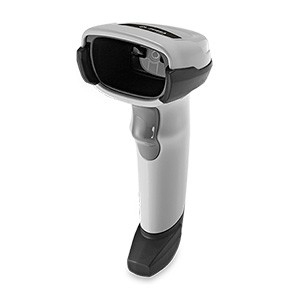
바코드 스캐너 기기 정보
모델명 : ZEBRA DS2208
프로그램 특성상 바코드 리더기의 특성이 크게 문제될 것 같지는 않으나, 개발 및 테스트 과정에서 확인된 기기는 지브라 사의 DS2208 모델 입니다.
 에 최적화 되어 있습니다.